こちらも昨日の朝早くの出来事でした。取りあえずイベント関連の
動画を載せておいて・・後でゆっくり見てみようかな(笑)
Windows 10 は今年中頃に公式リリースされて、リリース日から1
年間は Windows 7・8・8.1 から無料でアップグレードが可能だそ
うです。
イベントの日時のお知らせメールが来てたのだけど・・眠くて起き
れませんでした(笑)
 .....
..... .....
..... .....
..... .....
..... .....
.....
Microsoft のイベントで・・Windows 10 発表
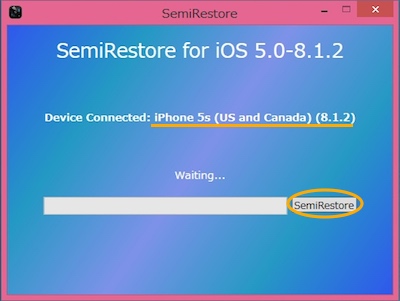
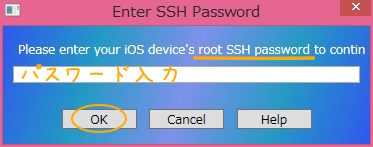
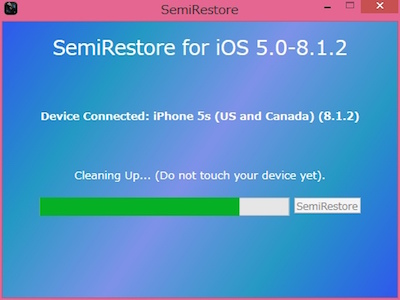
iOS 8.1.2 に対応した SemiRestore8 Windows 版 1.0.3 がリリースされました。
・・・・・・・・・・↓
・・・・・・・・・・↓
・・・・・・・・・・↓
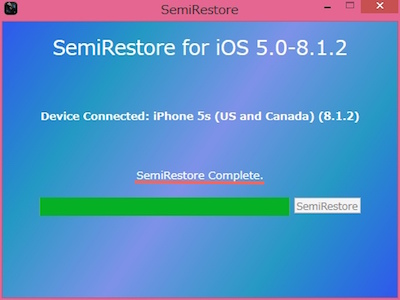
朝早い内に 1.0.2 がリリースされて、iPhone 5s でやってみた
のですが・・何故か上手く行かなくて・・(^^ゞだったのです
が・・午後になってから修正版の 1.0.3 がリリースされました
です(^^) やっぱりな〜(笑)(Linux 版もリリースです。)
今は・・Yoga Tab 2 に AllCast をインストールして Google
Drive 内の動画を Chromecast で観てるところです。お正月
休みも終わって、今日からいつも通りのんびり・・です。
Parallels Desktop 10 for Mac build 10.1.2(28859)リリース
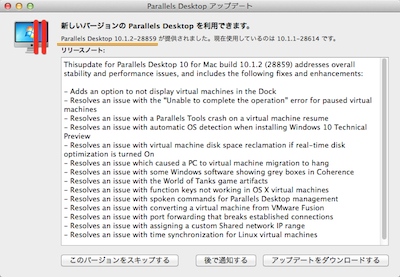
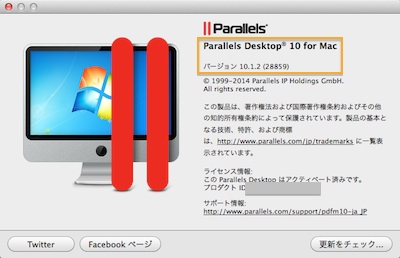
先程リリースされました。色々修正されている様ですね(^^)
今日は土曜日なので・・朝からお仕事です。おまけに雨も降ってる
様で思いっきりテンション低くて(笑)音楽聴いて盛り上げようと
してるところです・・。
美味しかった〜(笑)

近所のデパートで買って来てもらった期間限定スイーツですね。抹茶
ロールケーキで・・白玉が中に入っていて抹茶が良く効いていてとっ
ても美味しいんだけど・・カットした時に白玉がちゃんと切れなくて
出て来てしまいますね(笑)
Microsoft・・IE 脆弱性に対応する修正パッチを配布開始
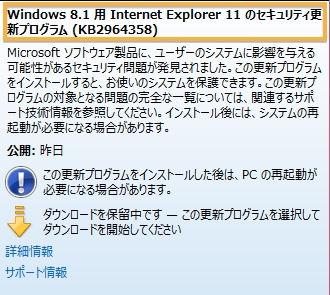
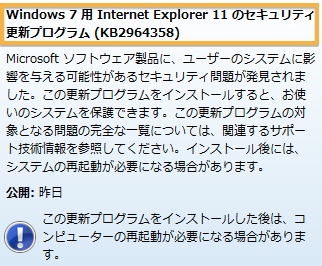
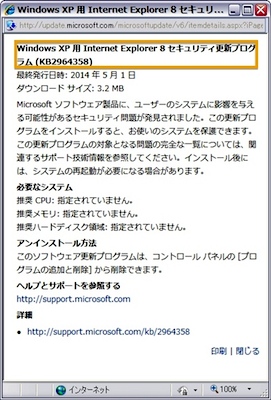
ということで・・Windows Update を経由してインストール出来るので
Windows 8.1 Windows 7 Windows XP SP3 の3つでインストールしま
したです。(Parallels Desktop 9 の仮想マシン・・)
体調が何だか良くなくて、明日の旅行の準備をゆっくりやりながら・・。
ICONIA W500 も Windows 8.1 Update にアップデート

・・・・・・・・・・↓


ICONIA W500 では Windows Update からアップデートしたいな〜(笑)
(15時過ぎから充電 & Windows Update で取りあえず今までやってな
かったアップデートをインストール中・・)ということで何度も Windows
Update をしつこくやっていると・・ついに Windows 8.1 Update のイン
ストール画面が登場です。時間は長くかかりますがアップデート出来ました
です(笑)( → C ドライブの空きが 10.2 GB 位になってます。)
Windows 8.1 Update リリースです。

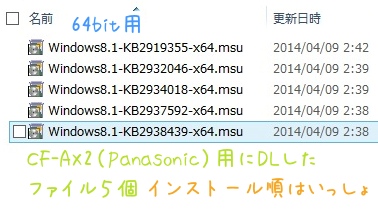

一応夜中の2時前に起きてみてましたが、Windows Update からのイン
ストールは諦めて・・Microsoft Download Center から DL したファイ
ルを使って Windows 8.1 Update にすることにしましたです。
やってみたのは・・iMac Parallels Desktop 9 for Mac の仮想マシン
Windows 8.1(32 bit)と CF-AX2 の Windows 8.1(64 bit)で。
Windows 8.1 Update にする前に KB2919442 がインストールされてい
るか確認し 入ってない場合は Windows Update からインストールしてお
く必要がありますね。インストールする順番を間違えない様に注意しなが
ら・・1個入れては再起動、結構疲れました(笑)
Parallels Desktop 9 for Mac ではつい先日出た最新バージョンにしてお
くのはもちろんですが・・Windows 8.1 Update にした後にも Parallels
Tools の 再インストールをする必要がありましたです。(再インストール
で、文字入力時に IE が落ちたり・・がなくなりました。)
ICONIA W500 では Windows Update からアップデートしたいな〜(笑)
(15時過ぎから充電 & Windows Update で取りあえず今までやってな
かったアップデートをインストール中・・)
Parallels Desktop 9 for Mac アップデート(9.0.2 4229)


仮想マシンで・・日本時間4月9日に Windows Update 経由で提供が予
定されている Windows 8.1 Update 1 での Coherence モードの問題な
どが修正されている様です。
アップデート後、各仮想マシンの Parallels Tools を最新にするためそれ
ぞれの仮想マシンを起動して指示に従いましょう。
Amazon Fire TV の発表や・・Microsoft の話題や・・。
この2つも昨日の出来事ですね〜 ん・・Fire TV ですか・・(^^)
Apple TV と同じ値段で機能は Apple TV より良いそうですが・・。
昨日からアメリカのみで発売開始。Apple TV は日本未発売の時に
1台目を手に入れたのですが・・。Apple TV の新しいのの噂もあ
るので、今のところそちら待ちかな(笑)昨日1日 amazon.com
の Fire TV のところ眺めてた様な気がします(爆)
Microsoft の方は Microsoft Build 2014 の話題ですね〜 Windows
8.1 の話とか・・Siri のライバルの Cortana の話とか・・スマート
フォンと、9インチ液晶ディスプレイ未満のタブレットデバイス向
けに、Windows ライセンスを無償提供する計画の話とかですね。
あっ、そうです。3月中旬あたりからお父さんに iPad Air を貸し出
し中。このところ iPhone 5c を真剣に使う様にはなってたのですが
iPad Air にも目覚めた感じですね〜(でもこれは私の物・・お父さ
ん・・笑)
楽天 Edy・・チャージも支払いも楽しい(笑)
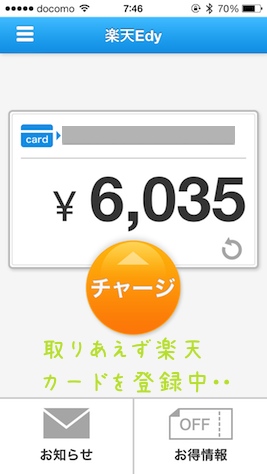
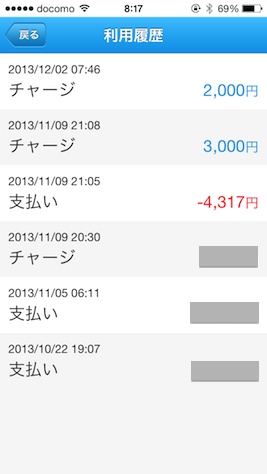
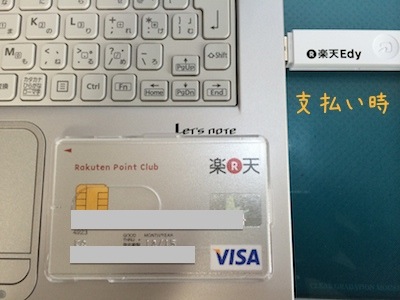
チャージが iPhone App で出来る様になったので・・その時を機会に
支払いも楽天 Edy で出来る様に環境を整えてみましたです。支払いは
PC(CF-AX2) に USB メモリタイプの RC-S360/S を挿してやって
います。支払い・チャージ共に瞬時に完了します。今までに不具合なし
です。(以前は docomo 携帯で Edy を使ってた時があったですね〜)
出先で楽天 Edy を使おうかな〜 と思う時に限ってカードをセットした
パソリを持ってないのが玉にきず(笑)今回注文したのは The Magic
Charger Wireless Charger for Magic Mouse(MO2212)と・・その
予備 battery です。充電するのが面倒になりました(笑)
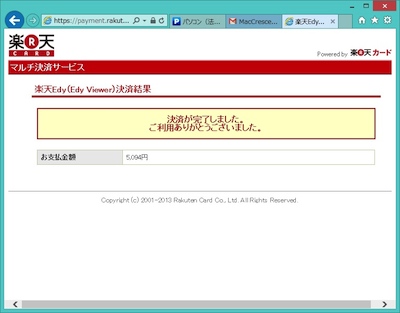
お買い物時に楽天Edy で決済する様に選択していると・・たとえば楽
天で買い物をした時はあとで支払い方法に関するメールが届くので・・
Windows でメールを開いて記載されている url をクリックし、楽天
Edy で支払うことになります。(5万円まで・・)Amazon での支払
いも楽天 Edy を選択出来ることもありますね(← 商品によって選べる
場合とそうでない時とがあります。)
Links




Comments
そら [07/01 07:16]
◆ VMware Fusion 5(5.0.3)の Windows 8 を Windows 8.1 Preview にしてみた。
MACおじさん [07/01 00:03]
◆ VMware Fusion 5(5.0.3)の Windows 8 を Windows 8.1 Preview にしてみた。
そら [06/30 10:40]
◆ VMware Fusion 5(5.0.3)の Windows 8 を Windows 8.1 Preview にしてみた。
MACおじさん [06/29 20:24]